Cara Jual Saham US dalam App M+ Global: Demo Sebenar Take Profit OSW +17%

Beli saham semua orang boleh ajar. Tapi bila tiba masa nak jual - itu yang ramai tergagap. Macam mana nak tengok berapa untung sebenar? Dari mana datangnya angka "Cost" dalam portfolio? Letak harga berapa supaya terus terjual? Dan berapa fee yang akan dipotong?
Dalam tutorial ini kami jawab semua soalan itu dengan satu demo sebenar: kami jual 50 unit saham OSW (OneSpaWorld Holdings, NASDAQ) yang telah kami pegang sejak Februari, dengan keuntungan sekitar 20%. Setiap skrin di-screenshot dari mula sampai duit masuk. Ini artikel pasangan kepada tutorial cara beli saham US dalam app M+ Global - kali ini kita tengok pusingan penuh sampai take profit.
Perkongsian ini adalah untuk tujuan pendidikan sahaja, bukan nasihat atau cadangan pelaburan. Saham OSW digunakan semata-mata sebagai contoh demonstrasi. Sila buat kajian sendiri sebelum membuat sebarang keputusan jual beli.
Langkah 1: Semak Portfolio Anda di Tab Positions
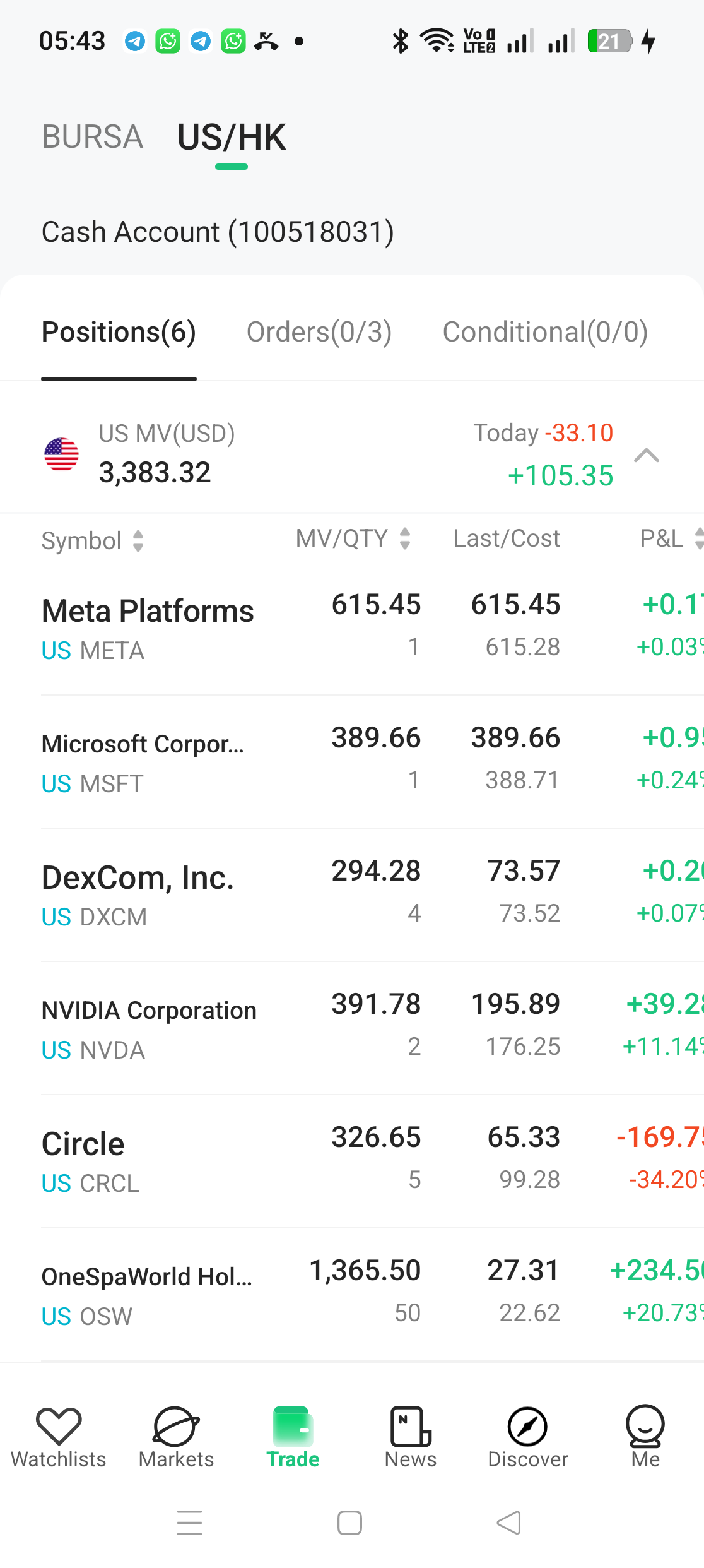
Semuanya bermula di tab Trade → Positions. Di sinilah anda nampak semua pegangan anda. Tiga kolum utama yang wajib anda faham:
- MV/QTY - Market Value (nilai pasaran semasa pegangan) dan kuantiti unit. OSW kami: 1,365.50 USD untuk 50 unit.
- Last/Cost - Last ialah harga pasaran terkini (27.31), manakala Cost ialah purata harga belian anda (22.62). Dua angka inilah yang menentukan untung rugi anda.
- P&L - Profit & Loss: (Last − Cost) × kuantiti. Untuk OSW: (27.31 − 22.62) × 50 = +234.50 USD, atau +20.73%.
Kedudukan sudah untung 20%, dan kami membuat keputusan untuk take profit. Tetapi sebelum jual, jom faham dulu dari mana datangnya angka Cost itu - sebab ramai yang keliru.
Dari Mana Datang Angka "Cost"? Semak Sejarah Belian Anda
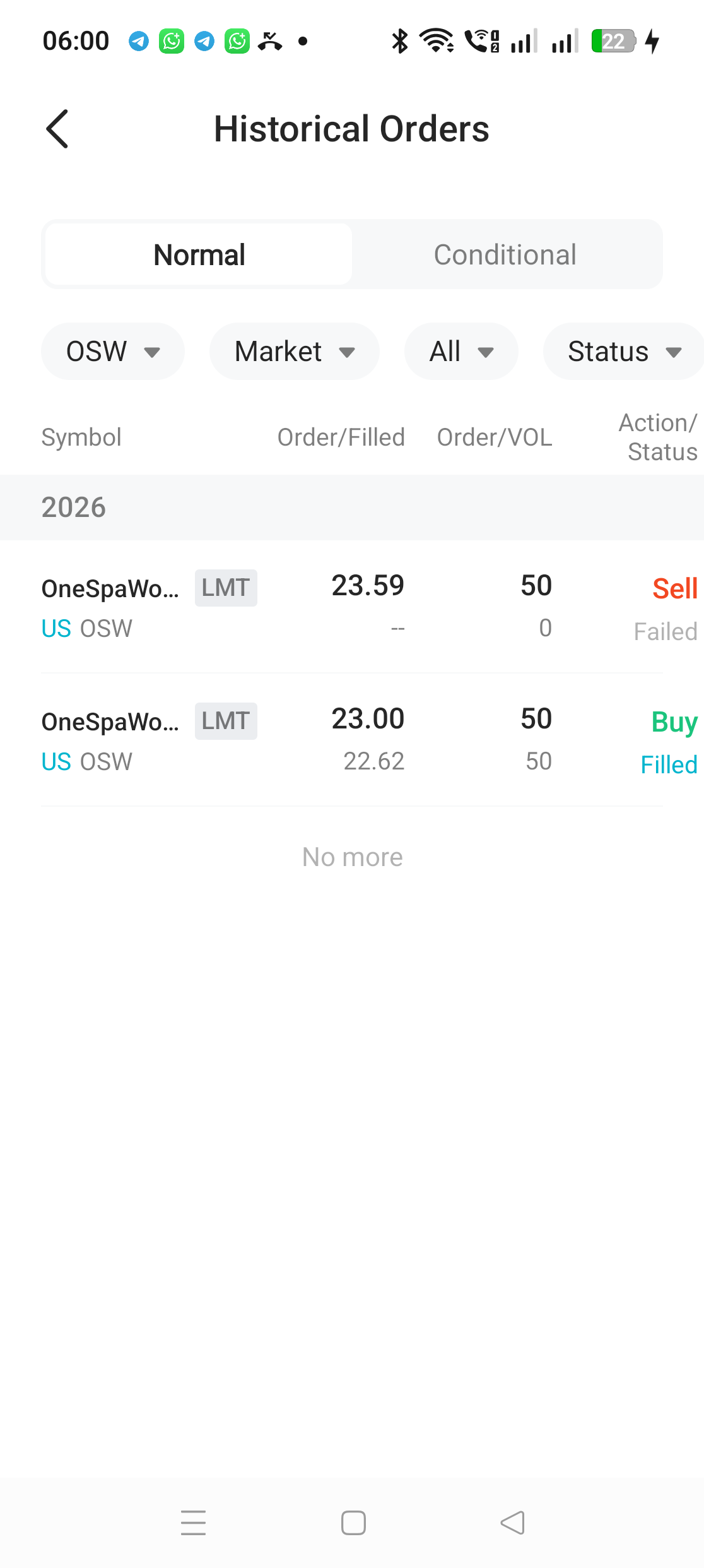
Angka Cost bukan angka misteri - ia datang terus daripada order belian anda. Untuk semak: pergi ke tab Orders → tekan Historical Orders di penjuru kanan → tapis Symbol kepada saham yang anda nak semak.
Dalam kes OSW kami, sejarahnya mudah: satu order belian sahaja pada Februari 2026 - Buy Limit 23.00, filled pada 22.62 untuk kesemua 50 unit. Sebab itulah Cost tertera 22.62.
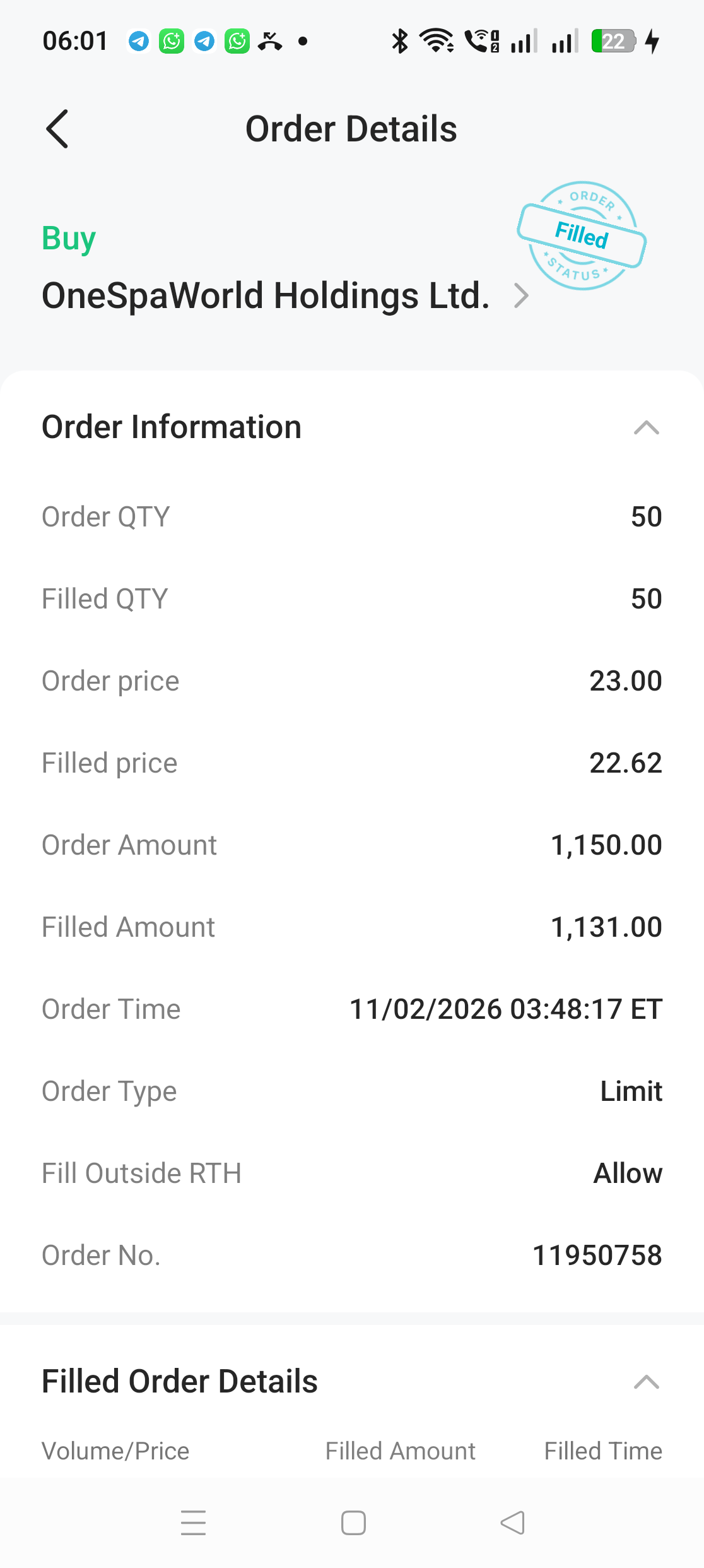
Tekan order tersebut untuk lihat butiran penuh: Filled Amount 1,131.00 USD - itulah modal kami dalam saham ini. Perhatikan juga di sini order kami dulu letak limit 23.00 tapi filled 22.62 (price improvement, sama seperti yang kami tunjukkan dalam tutorial beli).
Bagaimana kalau anda beli saham yang sama beberapa kali pada harga berbeza? Cost akan jadi purata berwajaran semua belian anda. Formula dan contoh pengiraan penuh kami dah kupas dalam artikel pengiraan average cost untuk jual beli saham US/HK - rujuk artikel itu jika pegangan anda berlapis-lapis.
Kenali Juga Dashboard Trade
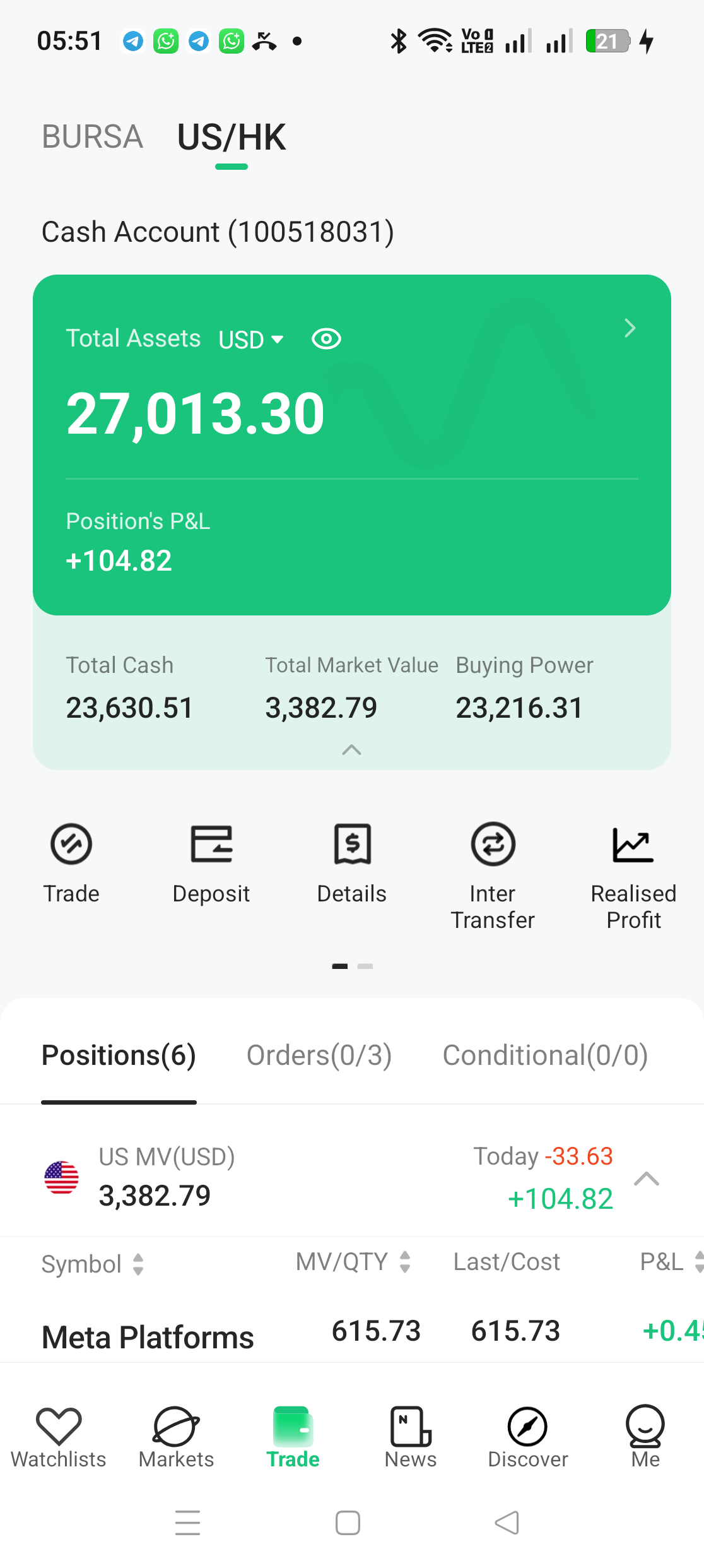
Sementara di tab Trade, scroll ke atas dan anda akan nampak kad hijau ringkasan akaun: Total Assets, Total Cash, Total Market Value (nilai semua saham) dan Buying Power. Bawahnya ada lima ikon pintasan - perhatikan ikon Realised Profit; kita akan kembali ke sana selepas jualan selesai untuk melihat rekod untung yang telah direalisasikan.
Langkah 2: Buka Tiket Jual
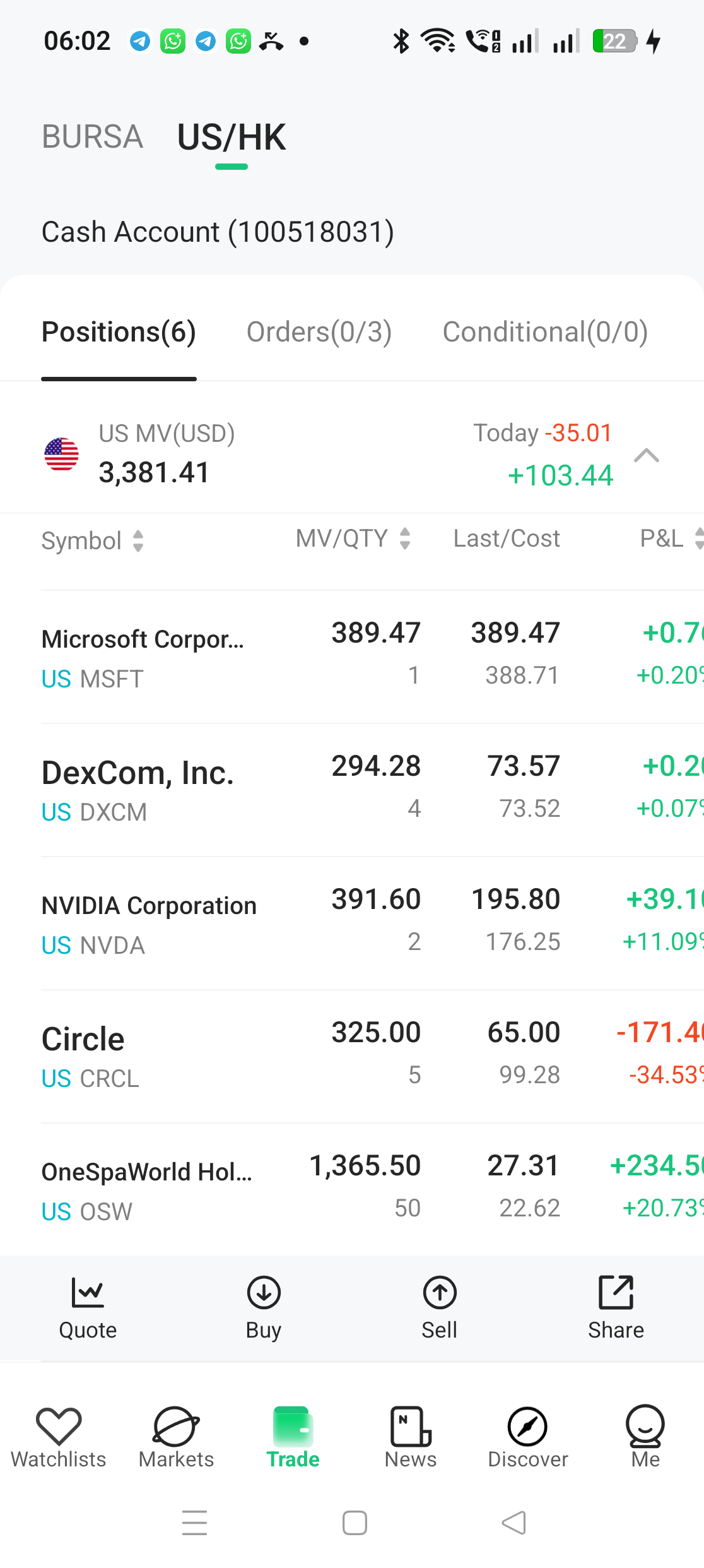
Cara paling pantas untuk jual: dalam tab Positions, tekan baris saham yang anda nak jual. Bar tindakan akan muncul dengan empat pilihan - Quote, Buy, Sell, dan Share. Tekan Sell.
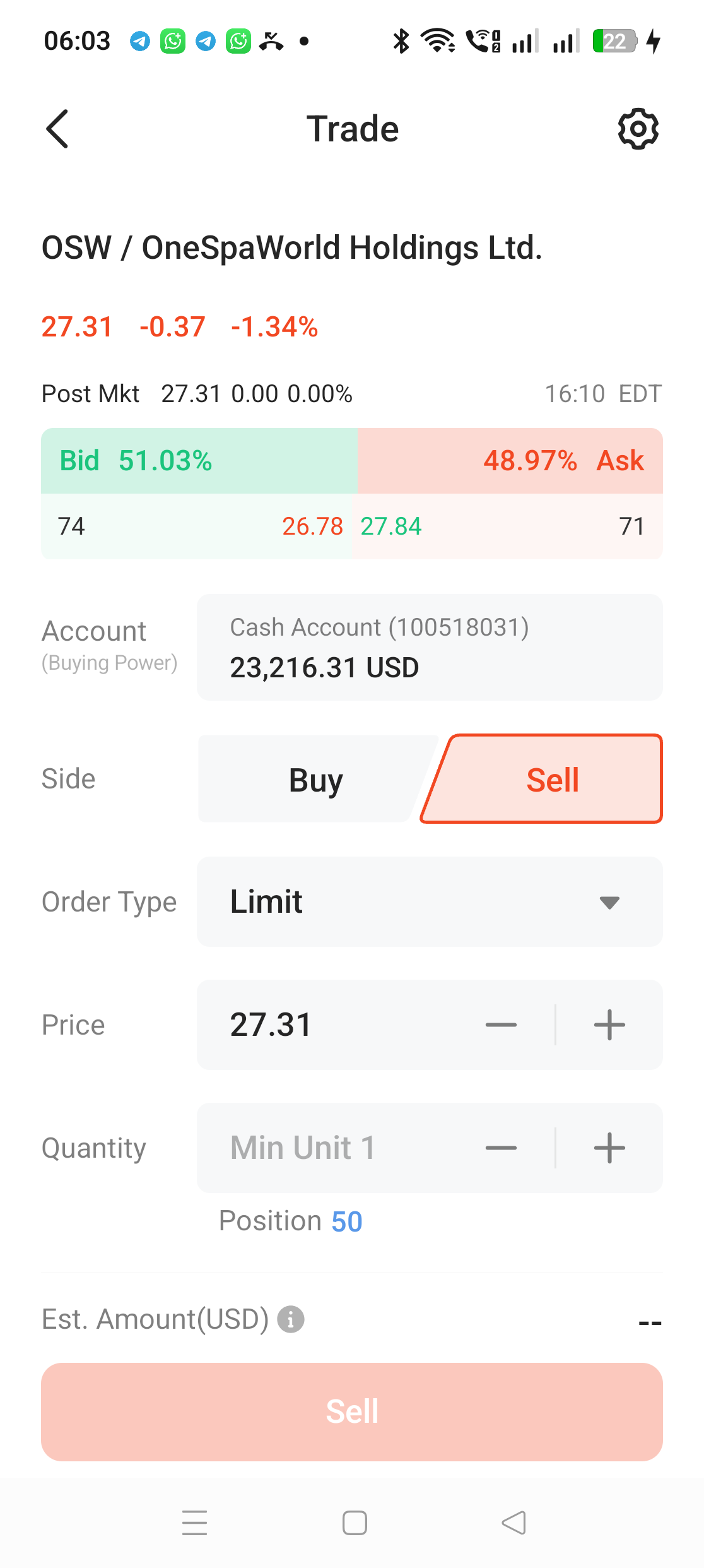
Tiket order terbuka dengan Side sudah tertukar ke Sell (berwarna merah). Susun aturnya sama seperti tiket beli - bezanya kini perhatian kita pada sebelah Bid:
- Bid 26.78 × 74 - pembeli tertinggi sanggup bayar 26.78, dengan 74 unit menunggu
- Ask 27.84 × 71 - penjual terendah minta 27.84
- Position 50 - pautan biru di bawah Quantity menunjukkan baki unit yang anda pegang
Demo ini dibuat jam 6:07 pagi waktu Malaysia = 6:07 petang di New York, iaitu sesi after-hours. Perhatikan spread bid-ask yang lebar (26.78 vs 27.84, lebih 1 USD!) - ini tipikal waktu extended hours kerana kurang peserta pasaran. Menurut panduan SEC (investor.gov), inilah antara risiko utama berdagang di luar waktu rasmi. Kami terangkan konsep extended hours dengan lengkap dalam tutorial beli saham US.
Langkah 3: Nak Terus Terjual? Set Harga = Bid
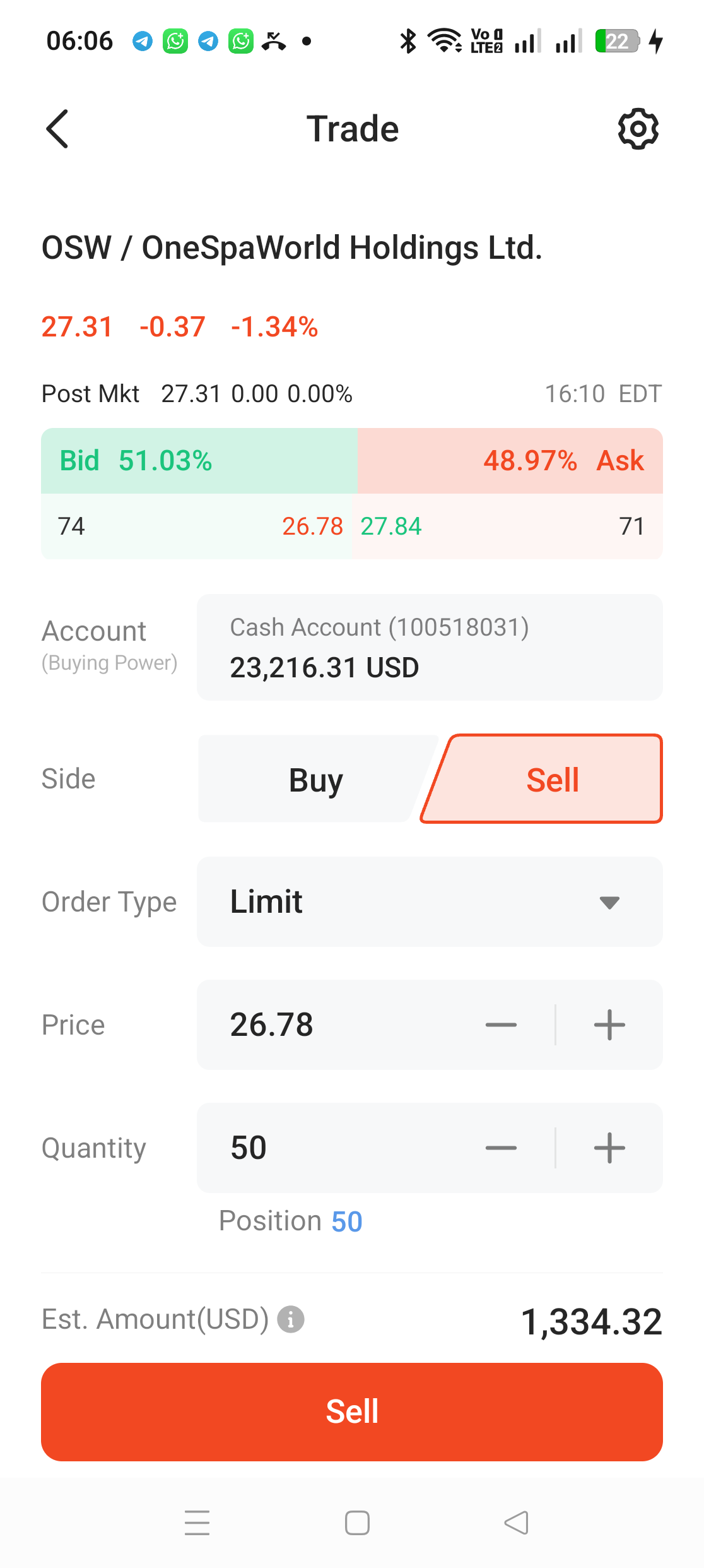
Ini trik yang sama seperti masa beli, tetapi disongsangkan. Masa beli, kami set limit = harga Ask supaya terus match dengan penjual. Masa jual pula: set harga limit = harga Bid semasa - kerana pada harga itu sudah ada pembeli sedia menunggu (74 unit, lebih daripada cukup untuk 50 unit kami).
Untuk kuantiti, tak perlu taip pun - tekan sahaja pautan "Position 50" dan app akan auto-isi kesemua baki unit anda. Kalau nak jual separuh sahaja, taip angka sendiri.
Sebelum tekan butang, satu perkara penting untuk difahami - kos tersembunyi menjual pada bid waktu after-hours. P&L di skrin Positions dikira pada harga Last (27.31), menunjukkan +234.50. Tetapi bid hanya 26.78 - sekitar 2% di bawah. Dengan menjual pada bid, untung yang kami realisasikan ialah (26.78 − 22.62) × 50 = +208, bukan +234. Itulah "harga" kepastian: anda dapat jualan serta-merta, tetapi pada harga pembeli, bukan harga pasaran terakhir. Kalau anda tidak tergesa-gesa, anda boleh letak limit lebih tinggi (contohnya di tengah spread) dan tunggu - atau tunggu sesi regular yang spreadnya jauh lebih ketat.
Semak Anggaran Fee Sebelum Hantar
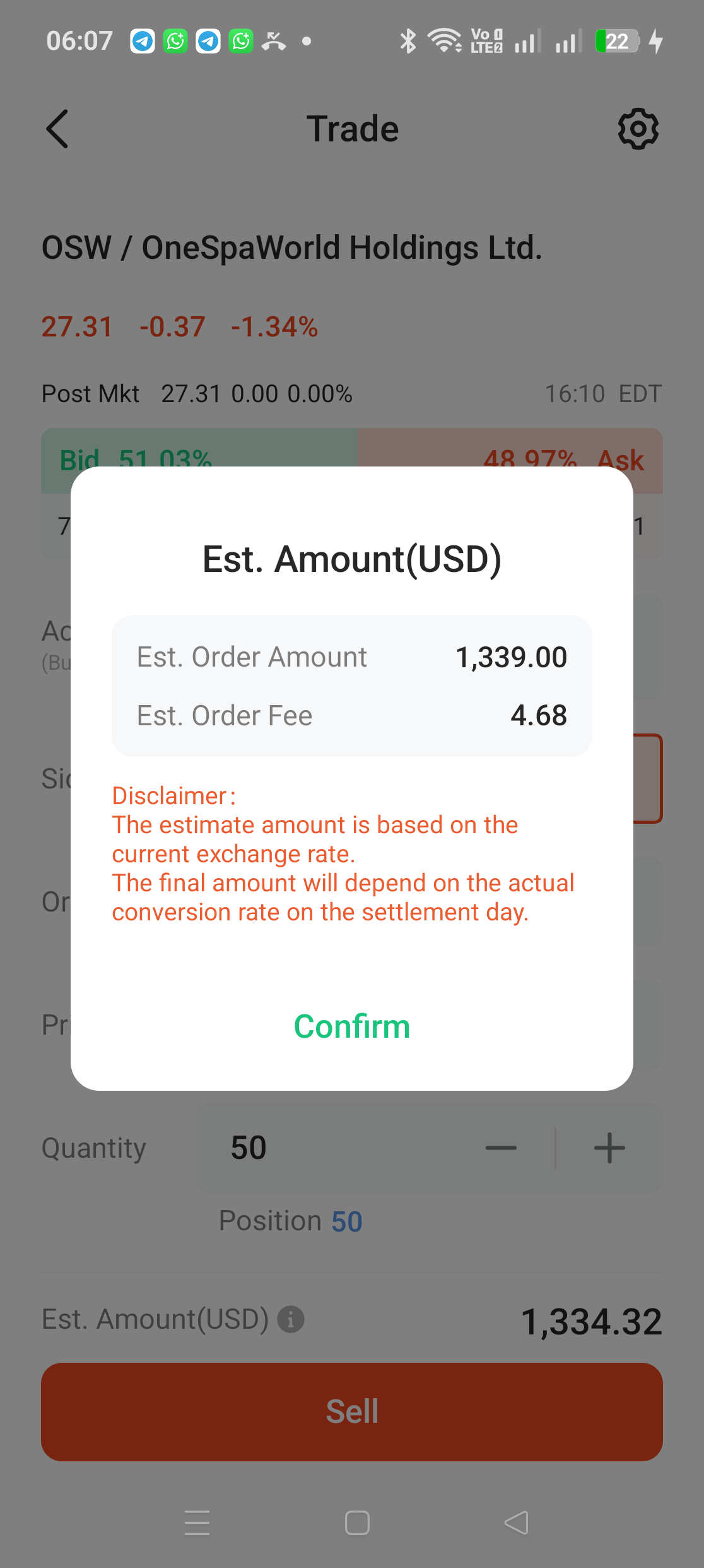
Tekan ikon ⓘ di sebelah Est. Amount dan app tunjukkan pecahan anggaran: hasil jualan kasar 1,339.00 (50 × 26.78), ditolak anggaran fee 4.68, menjadikan hasil bersih 1,334.32 USD. Ya - masa jual pun ada fee, sama seperti masa beli. Pecahan penuh setiap caj ada dalam artikel fee & caj transaksi M+ Global.
Langkah 4: Sahkan & Hantar
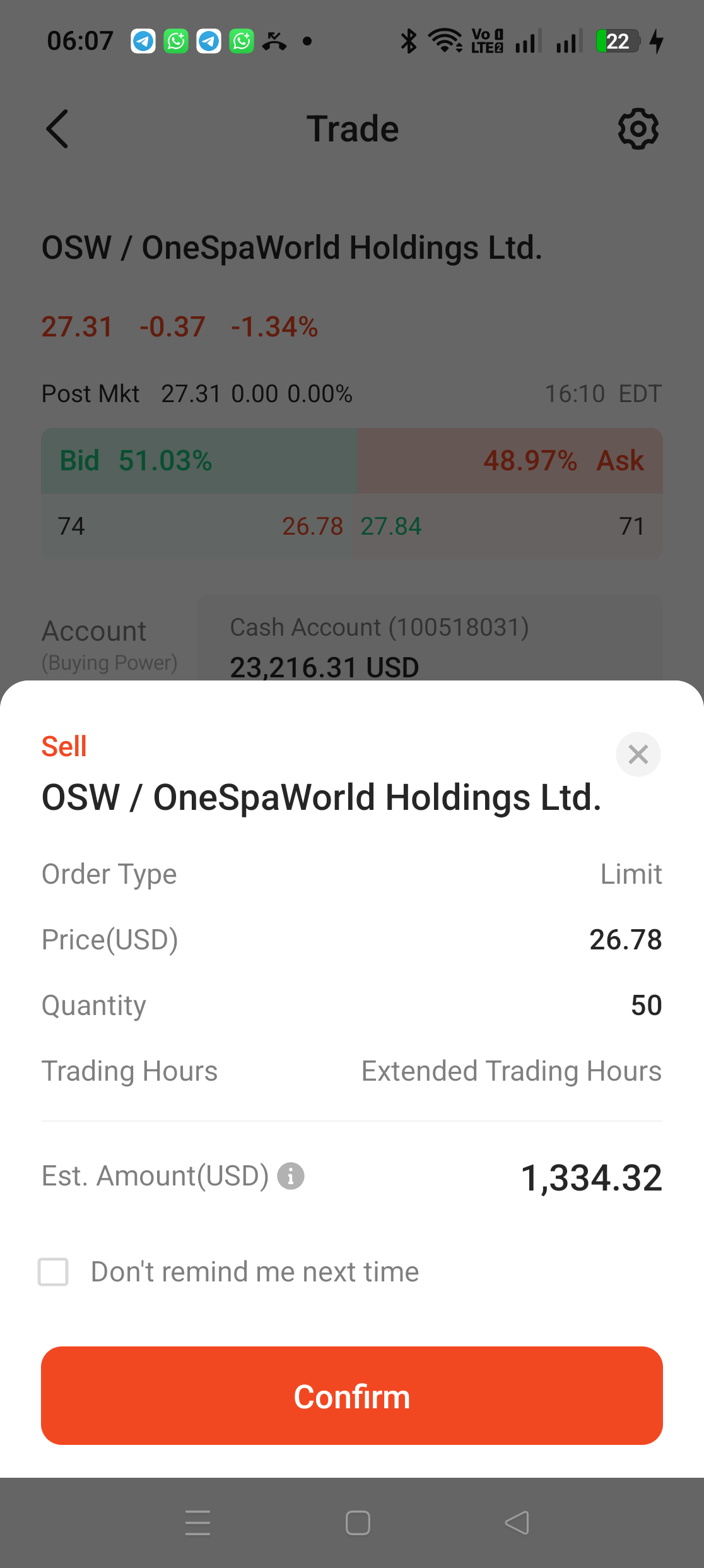
Tekan butang Sell merah dan skrin pengesahan muncul: Sell, Limit 26.78, Quantity 50, Trading Hours: Extended Trading Hours (wajib untuk sesi after-hours - kalau tidak, order tergantung sampai pasaran regular buka). Semak semuanya, kemudian tekan Confirm.
Terjual Dalam Sesaat
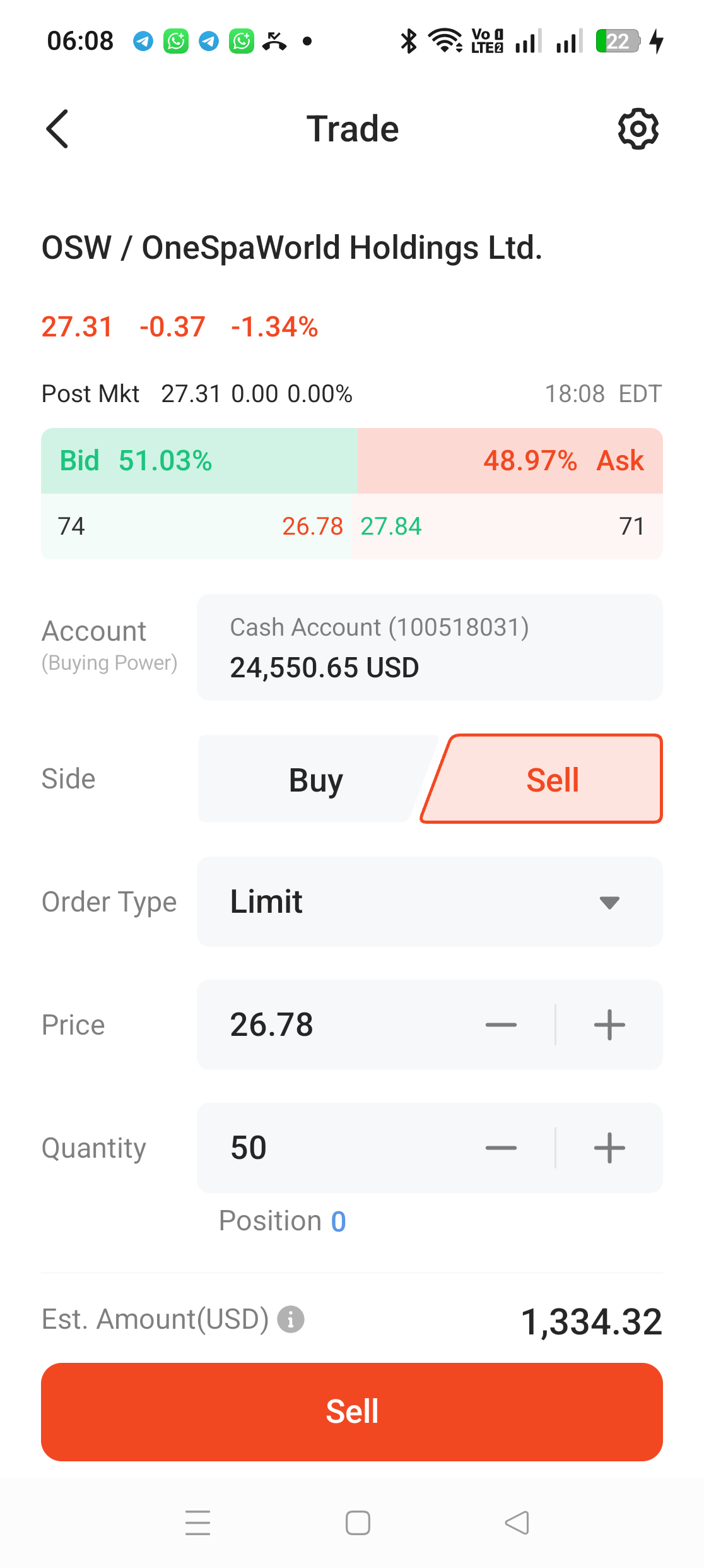
Sebaik Confirm ditekan, notifikasi "Order Filled" terus muncul - kesemua 50 unit terjual pada 26.78. Sebab order kami diletakkan tepat pada harga bid, ia match serta-merta dengan pembeli yang sedang menunggu.
Perhatikan Buying Power melonjak serta-merta dari 23,216.31 ke 24,550.65 USD (+1,334.34). Hasil jualan terus boleh digunakan untuk membeli saham lain.
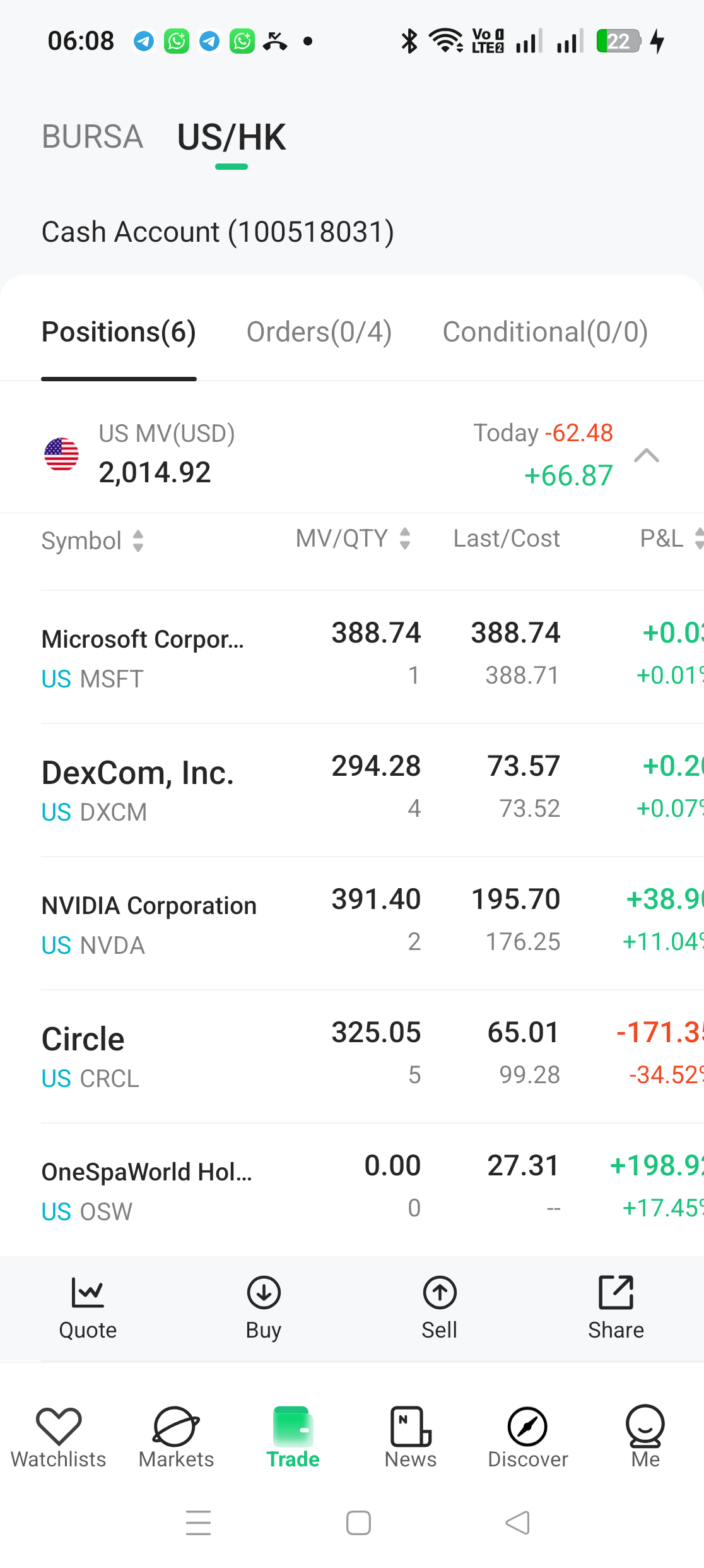
Kembali ke Positions: OSW kini tertera QTY 0 dengan P&L +198.92 (+17.45%). Kenapa 198.92 dan bukan 208? Kerana angka ini sudah bersih - mengambil kira fee belian dan fee jualan. Itulah untung sebenar yang masuk poket: modal 1,131 → pulangan bersih ~1,330, dalam masa kurang 5 bulan.
Semak Butiran Order & Fee Selepas Jual
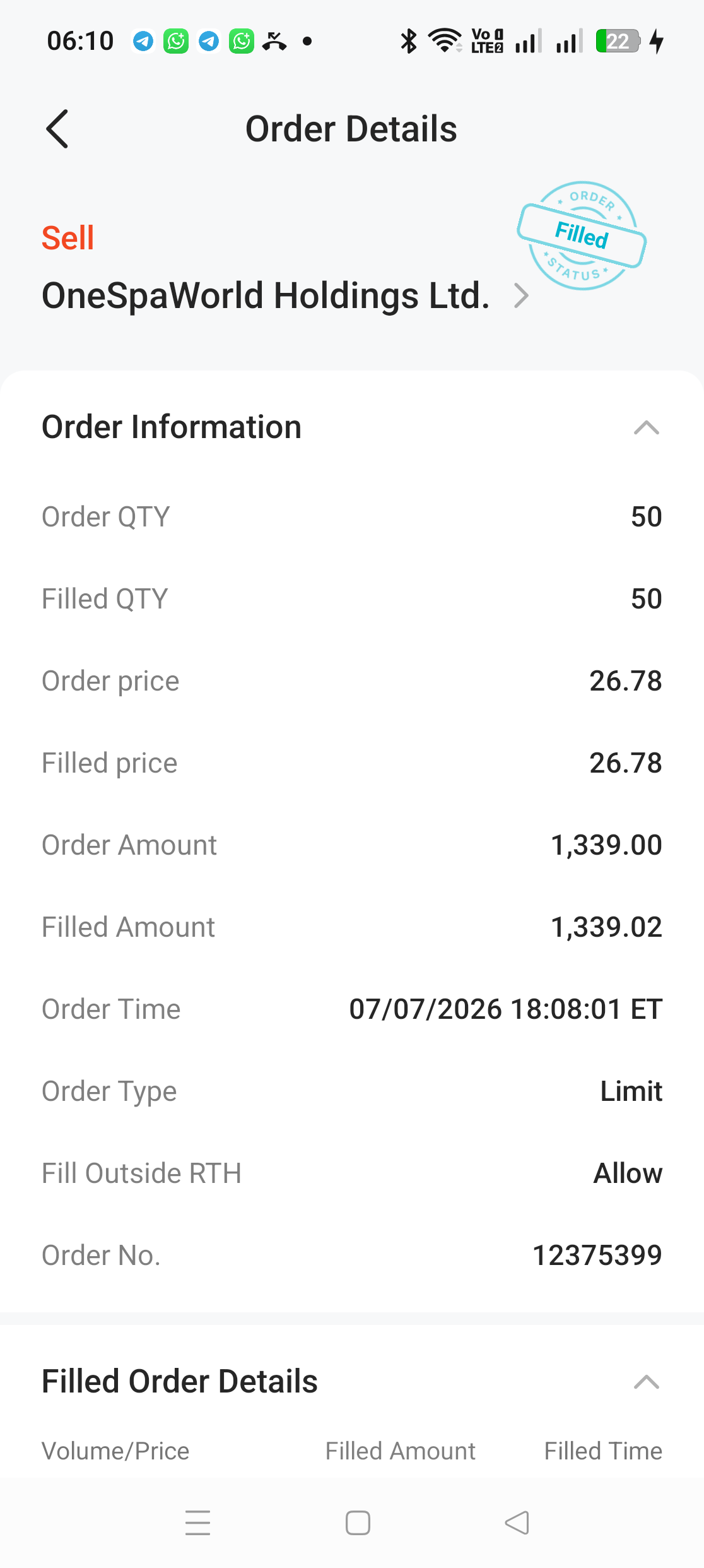
Seperti biasa, tekan order dalam Today's Order → Details untuk rekod penuh: Filled price 26.78, Filled Amount 1,339.02, masa order 18:08:01 ET, dan "Fill Outside RTH: Allow" (rekod tetapan Extended Hours kita).
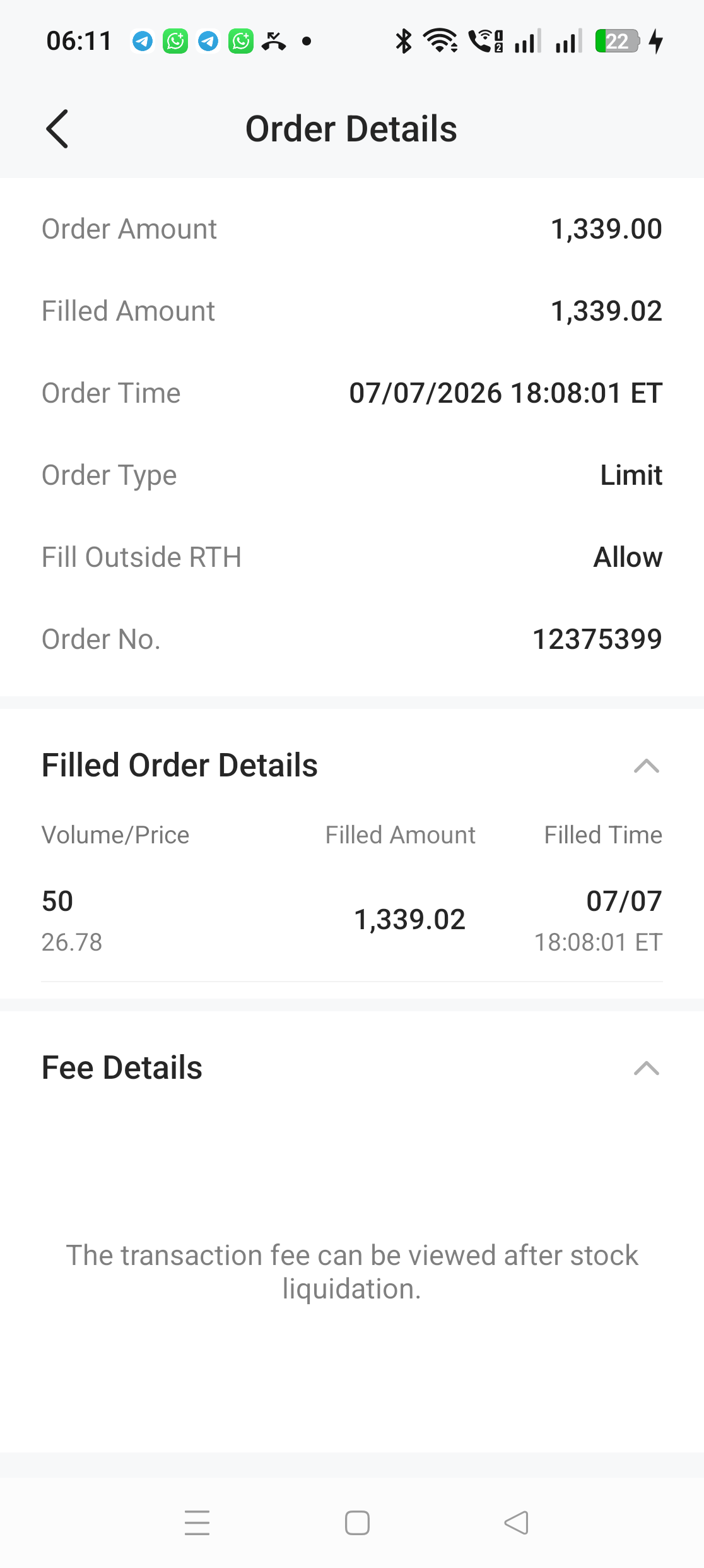
Bahagian Fee Details pula memaparkan mesej yang sama seperti masa beli: "The transaction fee can be viewed after stock liquidation." Pecahan fee muktamad akan muncul selepas pemprosesan - semak e-statement harian anda keesokan hari untuk angka rasmi.
Rekod Untung Anda: Skrin Realised Profit
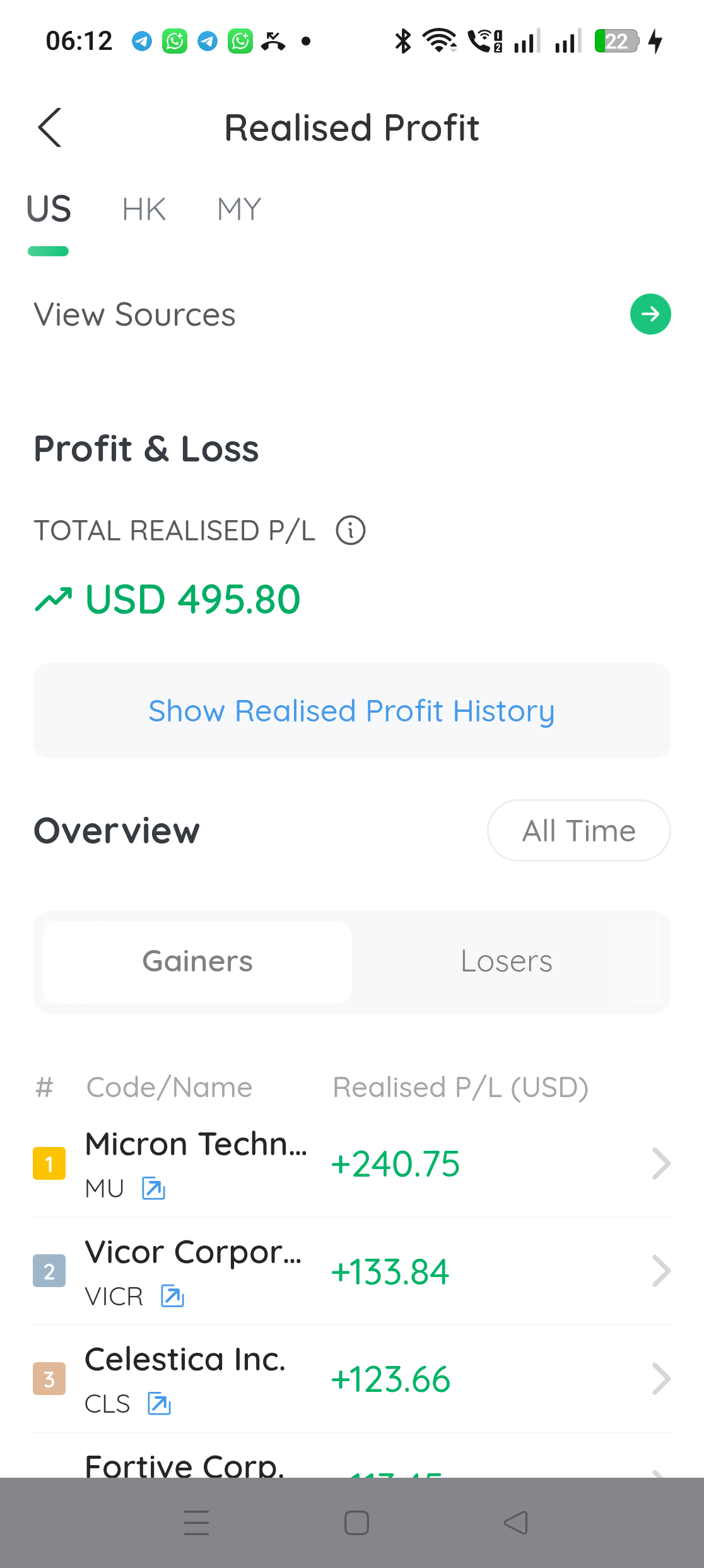
Akhir sekali, kembali ke dashboard Trade dan tekan ikon Realised Profit. Skrin ini menyimpan rekod semua untung rugi yang telah anda realisasikan (saham yang sudah dijual) - lengkap dengan ranking Gainers dan Losers per saham. Sangat berguna untuk menilai prestasi keputusan jual beli anda dari masa ke masa.
Nota: jualan OSW kami belum muncul dalam senarai sejurus selepas jual - skrin ini, seperti Fee Details, hanya dikemas kini selepas pemprosesan hujung hari. Jangan panik kalau angka tak terus berubah.
Bila Duit Jualan Boleh Dikeluarkan?
Satu soalan lazim: buying power naik serta-merta, tapi bilakah duit itu benar-benar "settle"? Pasaran saham US kini menggunakan kitaran penyelesaian T+1 seperti yang ditetapkan SEC - satu hari bekerja selepas tarikh urus niaga. Maknanya anda boleh terus guna hasil jualan untuk beli saham lain, tetapi untuk pengeluaran (withdrawal), tunggu selepas settlement dan ambil kira juga proses penukaran USD ke MYR jika anda mengeluarkan dalam Ringgit.
5 Tips Penting Sebelum Jual Saham US
- Faham P&L anda dikira pada harga Last - harga jualan sebenar bergantung pada bid yang tersedia. Waktu after-hours, jurang boleh besar.
- Nak terus terjual? Limit = Bid. Nak harga lebih baik? Letak limit lebih tinggi dan sanggup tunggu, atau jual waktu regular hours.
- Guna pautan "Position" untuk auto-isi semua unit - elak tersilap taip kuantiti.
- Semak Historical Orders sebelum jual jika anda tak pasti kos belian - terutama jika beli berkali-kali.
- Fee dan Realised Profit update lewat - angka muktamad muncul selepas pemprosesan, rujuk e-statement esok. Jangan keliru dengan paparan sejurus jual.
Soalan Lazim (FAQ)
Macam mana nak tahu berapa untung saya sebelum jual?
Lihat kolum P&L dalam tab Positions: (Last − Cost) × kuantiti. Tetapi ingat, itu berdasarkan harga pasaran terakhir - hasil jualan sebenar bergantung pada harga bid semasa anda jual.
Apa maksud Last dan Cost dalam portfolio?
Last ialah harga dagangan terkini saham itu di pasaran. Cost ialah purata harga belian anda (termasuk semua belian jika anda beli berkali-kali). Untung anda = beza antara keduanya.
Kenapa order jual saya tak filled walaupun dah lama?
Kemungkinan besar harga limit anda lebih tinggi daripada bid semasa - tiada pembeli sanggup bayar harga itu lagi. Turunkan limit ke paras bid untuk jualan segera, atau tunggu pasaran naik ke harga anda.
Boleh ke jual separuh sahaja daripada pegangan?
Boleh. Taip sahaja kuantiti yang anda mahu dalam medan Quantity - tak semestinya jual semua. Baki unit kekal dalam portfolio dengan cost yang sama.
Bila duit jualan masuk dan boleh dikeluarkan?
Buying power naik serta-merta selepas filled dan boleh terus digunakan untuk belian baru. Untuk pengeluaran, pasaran US menggunakan settlement T+1 (satu hari bekerja), dan proses withdrawal ke bank Malaysia mengambil masa tambahan termasuk penukaran mata wang.
Kenapa untung yang direalisasikan lebih rendah daripada P&L yang saya nampak sebelum jual?
Dua sebab: pertama, anda mungkin jual pada bid yang lebih rendah daripada harga Last (terutama waktu after-hours dengan spread lebar). Kedua, fee belian dan jualan ditolak daripada untung kasar.
Adakah untung jualan saham US dikenakan cukai?
Keuntungan modal daripada jualan saham US tidak dikenakan cukai di peringkat US bagi pelabur asing. Berbeza dengan dividen yang dikenakan cukai pegangan 30% (IRS NRA withholding). Untuk kedudukan cukai di Malaysia, rujuk penasihat cukai anda.
Di mana nak tengok semua untung rugi jualan saya sebelum ini?
Dashboard Trade → ikon Realised Profit. Skrin itu menunjukkan jumlah untung direalisasi keseluruhan dan ranking per saham (Gainers/Losers), serta sejarah penuh melalui "Show Realised Profit History".
Kesimpulan
Menjual saham US dalam M+ Global hanya empat langkah: semak Positions (faham Last/Cost/P&L), buka tiket jual dari baris saham, set limit pada harga bid untuk jualan segera, dan sahkan. Demo kami: 50 unit OSW terjual dalam sesaat dengan untung bersih +198.92 USD (+17.45%) selepas hampir 5 bulan pegangan. Yang paling penting: faham beza antara P&L atas skrin dan untung sebenar yang anda realisasikan - spread dan fee membuat perbezaan.
Pusingan penuh beli-pegang-jual bermula dengan akaun yang betul.
Buka akaun CDS dengan kami untuk akses pelaburan di Bursa Malaysia dan juga saham luar negara seperti US dan Hong Kong dalam satu akaun.
Baru nak belajar asas? Muat turun Ebook Asas Saham kami secara percuma.