Cara Guna Platform M+ Online (Terminal Web): Dari Login Hingga Baca Live Quote

Ramai pelabur baru keliru antara dua platform M+ yang berbeza: M+ Online (terminal web di mplusonline.com.my) dan aplikasi M+ Global (app telefon untuk saham Bursa, US dan HK). Artikel ini fokus pada terminal web M+ Online - platform dagangan penuh yang anda buka melalui browser komputer, tempat anda baca live quote, letak order dan urus akaun.
Kami akan tunjukkan langkah demi langkah cara log masuk (termасuk pengesahan OTP), cara membaca skrin Live Quotes yang padat itu, dan senarai menu utama - kemudian menghubungkan anda ke panduan khusus untuk setiap tugas seperti beli, jual, deposit dan withdraw. Anggap artikel ini sebagai pusat rujukan untuk semua perkara berkaitan terminal M+ Online.
Nota: platform ini disediakan oleh Malacca Securities. Untuk log masuk, anda perlukan akaun CDS Mplus terlebih dahulu - jika belum ada, baca cara buka akaun CDS Mplus.
M+ Online (Web) vs M+ Global (App): Yang Mana Satu?
Sebelum mula, penting faham perbezaannya supaya anda tak tersalah platform:
- M+ Online (mplusonline.com.my) - terminal web di browser komputer. Antara muka klasik yang padat dengan data, sesuai untuk trader yang mahu pantau banyak saham dan letak order dengan pantas di skrin besar. Inilah fokus artikel ini.
- M+ Global (aplikasi telefon) - app moden untuk saham Bursa serta pasaran global US dan Hong Kong. Lebih mesra pemula dan mudah dibawa. Baca cara guna akaun M+ Global untuk panduan app.
Kedua-duanya menggunakan akaun CDS Mplus yang sama - cuma antara muka berbeza.
Langkah Log Masuk ke M+ Online
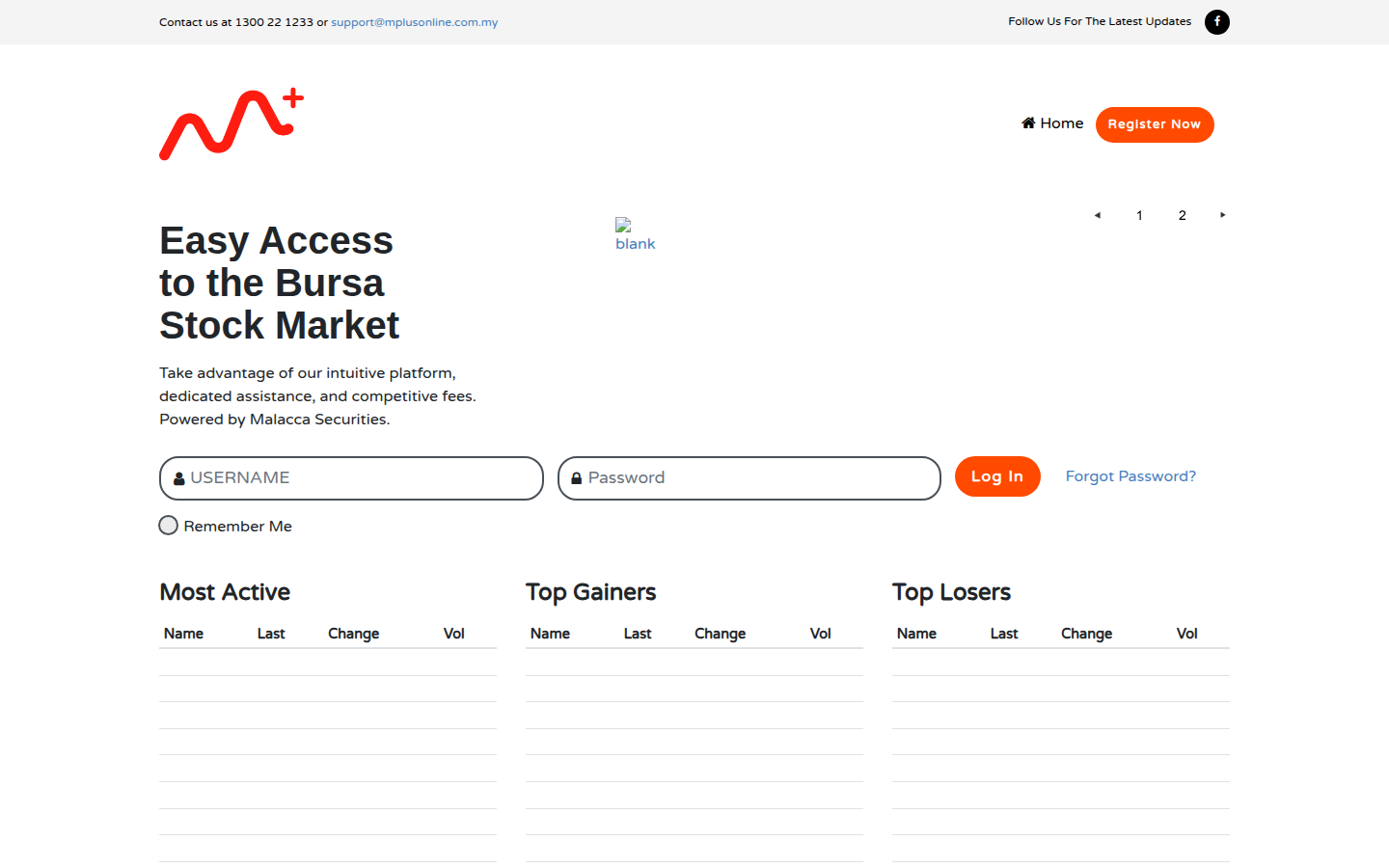
Buka browser dan pergi ke mplusonline.com.my. Halaman utama terus memaparkan borang log masuk. Isikan:
- Username - user ID yang anda terima melalui emel selepas akaun CDS diaktifkan
- Password - kata laluan yang anda tetapkan
Kemudian klik Log In. Jika ini kali pertama anda log masuk dan belum aktifkan akaun, rujuk cara log in pertama kali ke akaun Mplus. Terlupa kata laluan? Klik "Forgot Password?" di sebelah butang Log In.
Pengesahan OTP (2FA)

Untuk keselamatan, M+ Online menggunakan pengesahan dua faktor (2FA). Selepas username dan password diterima, satu kod OTP 6 digit akan dihantar melalui SMS ke nombor telefon berdaftar anda. Masukkan kod itu ke dalam enam kotak yang disediakan, kemudian klik Verify OTP.
Jika kod tidak sampai, tunggu kaunter "Able to resend" habis dan klik untuk hantar semula. Selepas pengesahan berjaya, anda akan terus masuk ke skrin Live Quotes.
Kenali Skrin Live Quotes
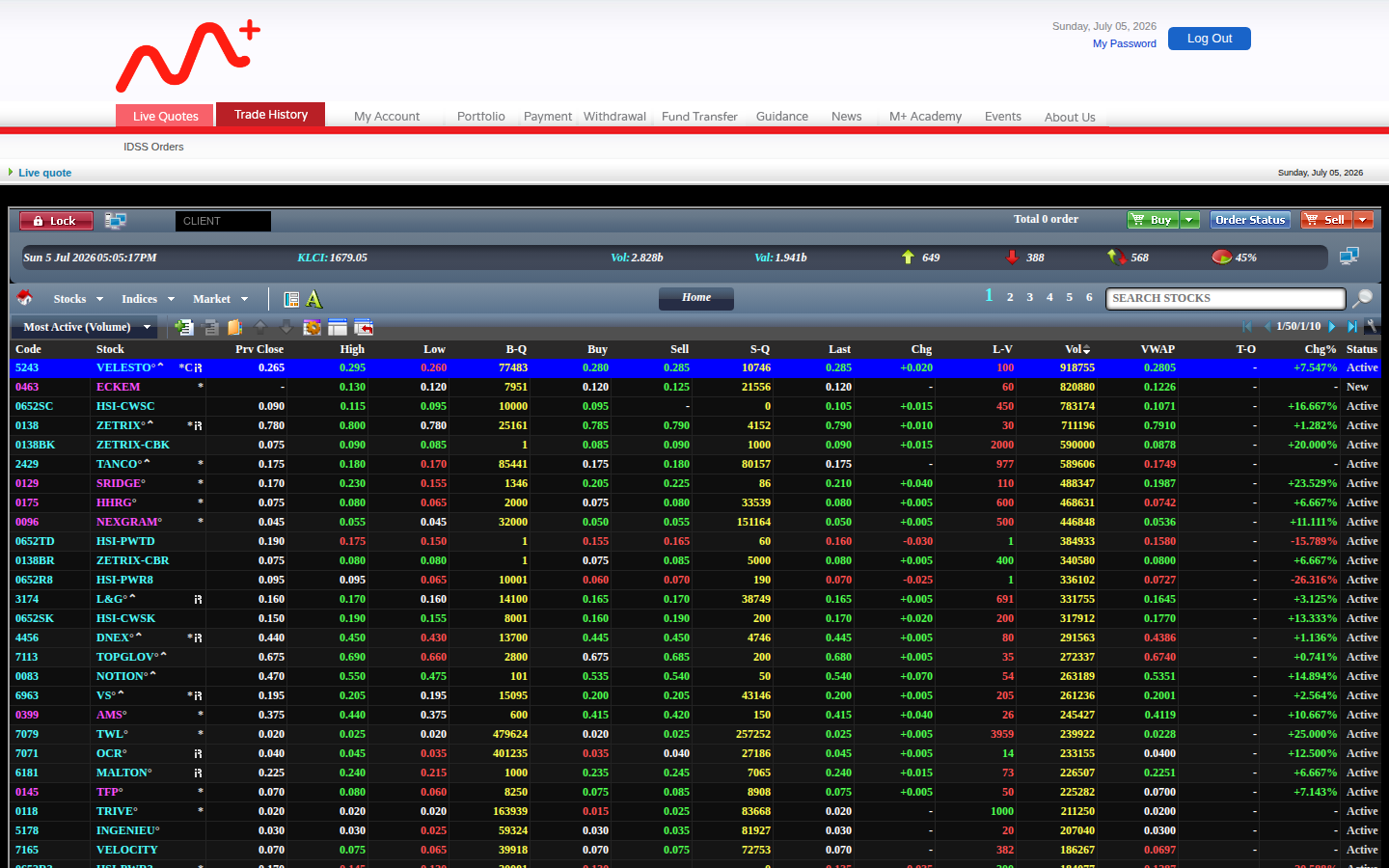
Inilah skrin utama terminal. Nampak padat pada mulanya, tetapi sebenarnya tersusun logik. Mari pecahkan bahagian penting:
Bar Order (jalur hitam atas)
- Lock - kunci skrin sementara anda tinggalkan komputer
- Total order - bilangan order aktif anda hari ini
- Buy / Sell / Order Status - butang untuk letak order beli, order jual, dan semak status order
Jalur Statistik Pasaran
Menunjukkan masa semasa, KLCI (indeks komposit), jumlah volum dan nilai dagangan pasaran, serta kiraan saham naik (hijau), turun (merah) dan tidak berubah.
Jadual Sebut Harga

Setiap baris ialah satu saham. Lajur penting:
- Code / Stock - kod dan nama saham
- Prv Close - harga tutup semalam
- High / Low - harga tertinggi dan terendah hari ini
- B-Q / Buy - kuantiti belian dan harga tawaran belian terbaik
- Sell / S-Q - harga tawaran jualan terbaik dan kuantitinya
- Last - harga transaksi terakhir
- Chg / Chg% - perubahan harga (nilai dan peratus) berbanding Prv Close
- Vol - jumlah unit didagangkan hari ini
- VWAP - harga purata berwajaran volum
- Status - status dagangan saham (Active, New, dll.)
Anda boleh susun senarai (contoh: Most Active mengikut volum), guna kotak Search Stocks untuk cari saham tertentu, dan tukar antara halaman senarai menggunakan nombor 1 hingga 6 di sebelah kanan atas.
Menu Utama Terminal

Di bahagian atas terminal terdapat bar menu. Ringkasan setiap satu:
- Live Quotes - skrin sebut harga utama (yang kita kupas di atas)
- Trade History - sejarah transaksi dagangan anda
- My Account - butiran akaun dan tetapan
- Portfolio - pegangan saham semasa dan nilai portfolio
- Payment - buat pembayaran / deposit untuk dagangan
- Withdrawal - keluarkan wang dari akaun trading
- Fund Transfer - pindah dana antara akaun
- Guidance / M+ Academy - bahan bantuan dan pembelajaran
- News - berita pasaran dan pengumuman korporat
Tugas Biasa: Beli, Jual, Deposit & Withdraw
Untuk langkah terperinci setiap tugas (lengkap dengan gambar skrin sendiri), rujuk panduan khusus berikut:
- Beli saham - cara beli saham di Mplus
- Jual saham - cara jual saham di Mplus atau jual beli saham di platform MPLUS
- Order Stop Limit - cara guna Stop Limit Mplus
- Deposit - cara deposit ke akaun M+
- Withdraw - cara withdraw akaun Mplus
Alat & Tetapan Lanjutan
- Kajian saham dengan M+ Wiz - cara guna M+ Wiz Lite
- Terlupa Trading PIN - terlupa Trading PIN Mplus
- 5 Level Market Depth, exclude intraday & reset password - cara request tetapan ini
- Memahami penyata bulanan - memahami Monthly Client Statement Mplus
Guna di Telefon: Aplikasi M+ Global
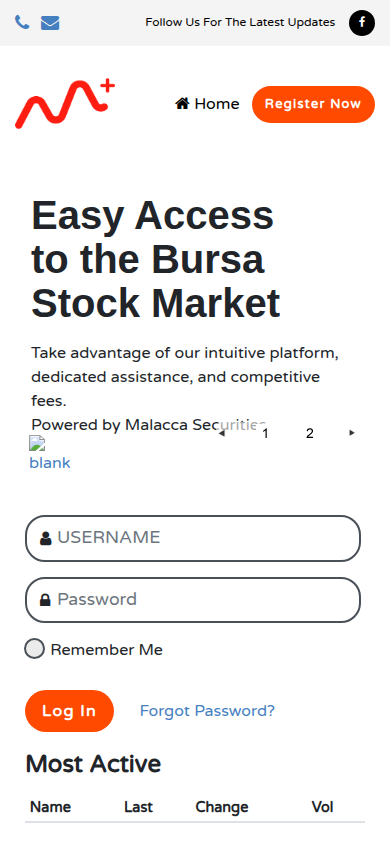
Terminal web M+ Online boleh dibuka di browser telefon, tetapi antara mukanya direka untuk skrin besar. Untuk pengalaman mobile yang lebih lancar, gunakan aplikasi M+ Global - ia lebih mesra sentuh dan menyokong saham Bursa, US dan HK. Panduan penuh app akan menyusul; buat masa ini rujuk cara guna akaun M+ Global.
Soalan Lazim (FAQ)
Apa beza M+ Online dan M+ Global?
M+ Online ialah terminal web klasik di browser komputer - padat data, sesuai untuk pantau banyak saham. M+ Global ialah aplikasi telefon moden yang juga menyokong saham US dan Hong Kong. Kedua-duanya guna akaun CDS Mplus yang sama.
Saya perlu akaun apa untuk log masuk M+ Online?
Anda perlukan akaun CDS Mplus yang telah diaktifkan. Selepas akaun siap, anda akan terima user ID dan password melalui emel. Belum ada akaun? Baca cara buka akaun CDS Mplus.
Kenapa saya perlu masukkan OTP setiap kali log masuk?
OTP ialah pengesahan dua faktor (2FA) untuk melindungi akaun anda. Kod 6 digit dihantar ke telefon berdaftar setiap kali log masuk, memastikan hanya anda yang boleh akses akaun trading.
Kod OTP tak sampai. Apa nak buat?
Tunggu kaunter "Able to resend" habis, kemudian klik untuk hantar semula. Pastikan nombor telefon berdaftar anda betul dan ada liputan. Jika masih bermasalah, hubungi khidmat pelanggan Malacca Securities di 1300 22 1233.
Apa maksud lajur B-Q dan S-Q dalam jadual sebut harga?
B-Q (Buy Quantity) ialah kuantiti unit pada tawaran belian terbaik, manakala S-Q (Sell Quantity) ialah kuantiti pada tawaran jualan terbaik. Ia membantu anda nilai permintaan dan penawaran sesuatu saham.
Boleh ke saya dagang saham US dan Hong Kong di M+ Online web?
Untuk saham global (US, HK), gunakan aplikasi M+ Global yang direka khas untuk pasaran antarabangsa. Terminal M+ Online web fokus pada pasaran Bursa Malaysia.
Terminal ini selamat digunakan?
Ya. M+ Online dikendalikan oleh Malacca Securities, sebuah Participating Organisation Bursa Malaysia Securities Berhad, dan dilindungi pengesahan OTP 2FA. Jangan kongsi username, password atau OTP anda dengan sesiapa.
Kesimpulan
M+ Online ialah terminal web penuh untuk dagangan Bursa Malaysia - dari log masuk berpengesahan OTP, membaca skrin Live Quotes yang padat, sehinggalah letak order dan urus akaun. Kunci untuk selesa menggunakannya adalah memahami susun atur skrin Live Quotes dan tahu menu mana untuk setiap tugas. Gunakan artikel ini sebagai pusat rujukan, dan ikuti pautan khusus untuk setiap langkah terperinci.
Belum ada akaun untuk mula? Lengkapkan dahulu akaun pelaburan anda.
Buka akaun CDS melalui Mahersaham untuk melabur di Bursa Malaysia dan juga saham luar negara seperti US dan Hong Kong.
Baru bermula? Muat turun Ebook Asas Saham percuma untuk kuasai asas sebelum mula berdagang.